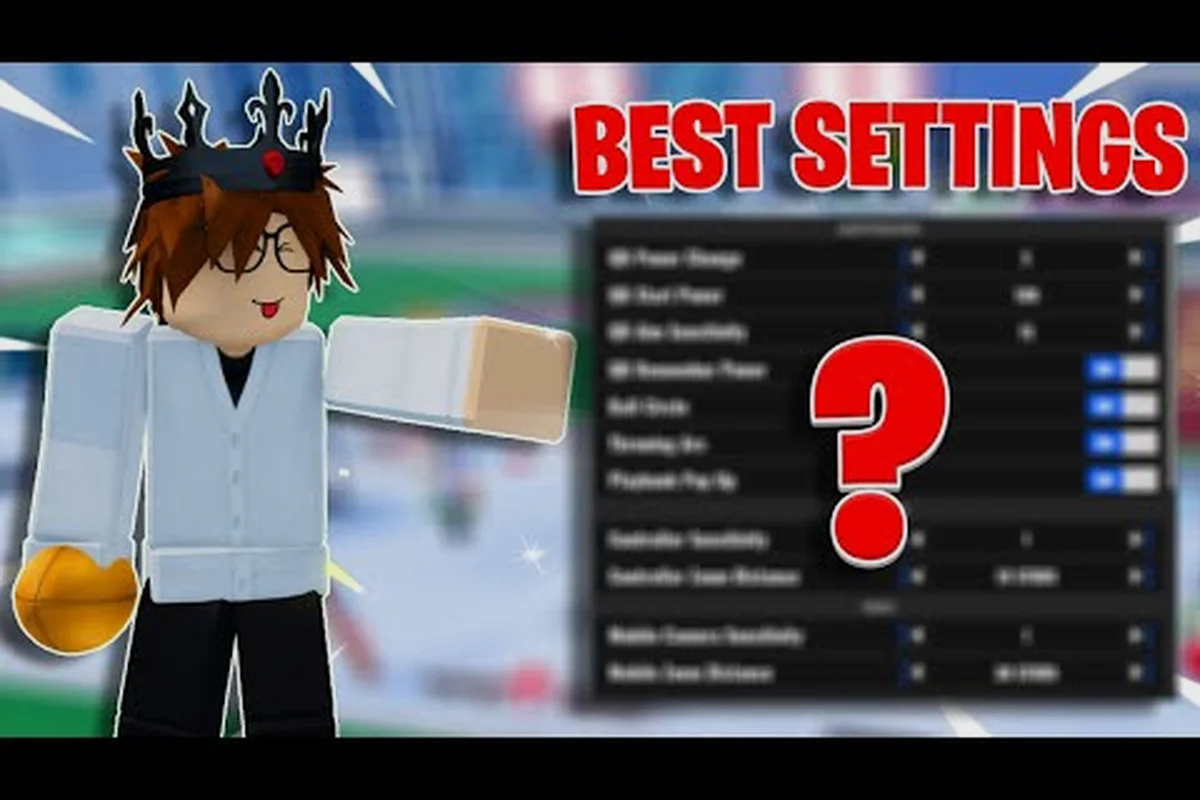
Deine Kameraeinrichtung in NFL Universe Football verändert nicht nur das Aussehen des Spielfelds — sie steuert direkt, wie früh du Routen liest, wie sauber du tiefe Pässe verfolgst und wie schnell du den Blick vom Quarterback zur Seitenlinie wechseln kannst. Die meisten Spieler lassen die Standardansicht unverändert und wundern sich dann, warum sie umkämpfte Fänge immer wieder verlieren oder auf Corner-Routen verbrannt werden. Dieser Leitfaden schlüsselt die genauen NFL Universe Football Kameraeinstellungen auf, die Spieler auf hohem Niveau verwenden, einschließlich Empfindlichkeitskurven, Zoombereichen und Übertragungswinkeln, die den Ball durch den Verkehr sichtbar halten.
Die zentralen Kameraoptionen verstehen
Bevor du anfängst, Werte zu ändern, musst du wissen, was jeder Schieberegler tatsächlich steuert. Das Kamerasystem in NFL Universe Football teilt sich in drei große Gruppen auf: Feldperspektive, Tracking-Verhalten und Empfindlichkeitsreaktion. Die Feldperspektive bestimmt, ob du die Action aus einem Übertragungswinkel an der Seitenlinie, aus einer Ansicht hinter der Offense oder aus einer herausgezoomten Aufsichtsperspektive siehst. Das Tracking-Verhalten steuert, wie aggressiv die Kamera dem Ballträger nach dem Snap folgt, während die Empfindlichkeitsreaktion bestimmt, wie schnell deine manuellen Kamerasteuerungseingaben in Bildschirmbewegungen umgesetzt werden.
Die Standardvoreinstellung neigt zu einem filmreifen Übertragungsgefühl, das in Wiederholungen großartig aussieht, aber im Live-Spiel echte Probleme erzeugt. Da der Standardzoom zu nah an der Line of Scrimmage sitzt, verlierst du spät rotierende Safeties aus den Augen, und tiefe Corner-Routen verschwinden vom oberen Bildschirmrand, bevor der Ball ankommt. Laut Community-Tests berichten die meisten Spieler, die auf einen leicht herausgezoomten Winkel umsteigen, dass sie innerhalb ihrer ersten fünf Spiele sauberere Reads auf Cover 2- und Cover 3-Shells erhalten.
Hier ist eine kurze Referenz dafür, was jede zentrale Option bewirkt:
| Kameraoption | Was sie steuert | Standardwert | Empfohlener Bereich |
|---|---|---|---|
| Feldzoom | Abstand zur Line of Scrimmage | 55 | 35–45 |
| Kamerahöhe | Vertikaler Winkel über dem Feld | 50 | 60–70 |
| Tracking-Geschwindigkeit | Wie schnell die Kamera dem Ball folgt | 50 | 40–55 |
| Manuelle Empfindlichkeit | Reaktionsgeschwindigkeit der Stick-Eingabe | 50 | 65–80 |
| Übertragungswinkel | Seitenlinie vs. Ansicht hinter der Offense | Seitenlinie | Hinter der Offense |
Die Einstellung Feldzoom ist die einflussreichste einzelne Änderung, die du vornehmen kannst. Wenn du sie von 55 auf etwa 40 senkst, wird die Kamera weit genug zurückgezogen, um sowohl die äußeren Receiver als auch die Safety-Shell zu sehen, ohne dass die Spielermodelle zu klein werden, um Animationen zu lesen. Wenn du hauptsächlich in der Offense spielst, bietet ein Zoomwert zwischen 38 und 42 die beste Balance aus Pre-Snap-Informationen und Post-Snap-Tracking.
Ein Empfindlichkeitsprofil aufbauen, das zu deiner Position passt
Die Empfindlichkeitseinstellungen in NFL Universe Football funktionieren je nachdem unterschiedlich, ob du den Quarterback, einen Skill-Position-Spieler oder einen Verteidiger steuerst. Ein Wide Receiver, der eine tiefe Post-Route läuft, braucht eine schnellere manuelle Empfindlichkeit, um die Kamera mitten in der Route anzupassen, während ein Linebacker, der Run-Keys liest, von einer langsameren, stabileren Ansicht profitiert, die nicht ruckt, wenn du die Ziele wechselst.
Der Schieberegler Manuelle Empfindlichkeit steuert deine rechte Stick-Kamerabewegung unabhängig vom automatischen Trackingsystem. Wenn du diesen Wert zu niedrig einstellst, ist es unmöglich, vor dem Snap Verteidiger zu überprüfen, aber wenn du ihn zu hoch einstellst, entsteht ein Überschwingen, wenn du deine Ansicht von einer Hash zur anderen umschalten willst. Die meisten erfahrenen Spieler landen zwischen 65 und 75, mit leichten Anpassungen je nach Hauptposition.
Positionsspezifische Empfindlichkeitsempfehlungen
Verschiedene Positionen erfordern unterschiedliches Kameraverhalten, da sich die benötigten Informationen je nach Rolle ändern. Ein Quarterback muss die gesamte Secondary vor dem Snap sehen, während ein Running Back meistens nur die ersten beiden Defense-Level lesen muss. So stimmt die Community die Empfindlichkeit positionsabhängig ab:
| Position | Manuelle Empfindlichkeit | Tracking-Geschwindigkeit | Feldzoom | Wichtigster Grund |
|---|---|---|---|---|
| Quarterback | 70–80 | 45–50 | 38–42 | Vollständige Secondary vor dem Snap lesen |
| Wide Receiver | 75–85 | 40–45 | 35–40 | Ball in der Luft auf tiefen Routen verfolgen |
| Running Back | 60–70 | 50–55 | 40–45 | Stabile Ansicht durch die Öffnung |
| Linebacker | 55–65 | 45–50 | 42–48 | Beide Guards und den Back im Bild behalten |
| Defensive Back | 70–80 | 40–45 | 35–40 | Hüften umstellen und Receiver verfolgen |
Die Einstellung Tracking-Geschwindigkeit wird oft übersehen, weil Spieler annehmen, dass schneller immer besser ist. In der Praxis verursacht eine Tracking-Geschwindigkeit über 55 ein heftiges Herumreißen der Kamera, wenn der Ball bei Screens oder Reverses die Richtung wechselt, was dich genau in dem Moment desorientiert, in dem du einen Tackle setzen musst. Eine Tracking-Geschwindigkeit zwischen 40 und 50 gibt der automatischen Kamera genug Reaktionsfähigkeit, um normale Spielzüge zu verfolgen, ohne auf Cutbacks überzureagieren.
Wie du deine Empfindlichkeit testest, ohne Ranked-Spiele zu ruinieren
Du solltest nie mit neuen Einstellungen in einem Ranked-Match experimentieren, wo der Einsatz hoch ist. Lade stattdessen einen privaten Server oder ein lockeres Park-Spiel und führe eine einfache Übung durch: Rufe vier Verticals, snap den Ball und versuche, den äußeren Receiver auf der linken Hash vom Release bis zum Catch-Punkt zu verfolgen. Wenn du den Ball in der Luft verlierst, ist deine manuelle Empfindlichkeit zu niedrig oder dein Zoom zu eng. Wenn die Kamera überschwingt und du korrigieren musst, ist deine Empfindlichkeit zu hoch.
Wiederhole diese Übung fünfmal und passe dann einen Schieberegler um fünf Punkte an und wiederhole sie. Da die Empfindlichkeitsreaktionskurve in NFL Universe Football linear statt exponentiell ist, erzeugen kleine Änderungen vorhersehbare Ergebnisse. Die meisten Spieler finden mit dieser Methode ihre ideale Einstellung innerhalb von zwei bis drei Anpassungszyklen.
Feldzoom für sauberes Ball-Tracking optimieren
Die größte Beschwerde neuer Spieler ist, dass sie den Football bei tiefen Pässen aus den Augen verlieren. Das liegt fast immer daran, dass der Feldzoom zu eng ist, kombiniert mit einem Kamerawinkel, der zu flach zum Boden geneigt ist. Wenn die Kamera nah am Feld sitzt, verlässt der Ball den oberen Rand des sichtbaren Bildausschnitts, bevor der Receiver überhaupt den Kopf dreht, was dich zwingt zu raten, wo der Pass landen wird.
Eine herausgezoomte Ansicht löst dieses Problem, indem sie den gesamten Routenbaum vom Snap bis zum Catch sichtbar hält. Der Kompromiss besteht darin, dass die Spielermodelle kleiner werden, was subtile Animations-Reads — wie ein Verteidiger, der auf eine Curl-Route bricht — etwas schwerer erkennbar macht. Deshalb sind die besten Kameraeinstellungen in NFL Universe Football positionsabhängig und nicht universell.
Der Vorteil des Winkels hinter der Offense
Der Wechsel vom standardmäßigen Seitenlinien-Übertragungswinkel zur Ansicht hinter der Offense verändert, wie du das Feld verarbeitest. Von hinter dem Quarterback aus breitet sich die gesamte Defense vor dir aus, was das Lesen von Coverage-Shells erheblich erleichtert. Du kannst beide Safeties, beide Corners und die Linebacker-Tiefe alle gleichzeitig sehen, ohne zu schwenken.
Der Nachteil ist, dass du die Seitenlinienperspektive bei Außenläufen und Screens verlierst, wo der Übertragungswinkel die Blocking-Entwicklung deutlicher zeigt. Die meisten offensiven Spieler akzeptieren diesen Kompromiss, weil Pre-Snap-Coverage-Reads wichtiger sind als Post-Snap-Blocking-Details. Defensive Spieler bleiben jedoch oft beim Seitenlinienwinkel, weil er die gesamte offensive Formation zeigt, ohne dass der Körper des Quarterbacks die Sicht blockiert.
| Blickwinkel | Am besten für | Schwäche | Empfohlener Zoom |
|---|---|---|---|
| Hinter der Offense | QB-Reads, Routen-Tracking | Details beim Außenlauf-Blocking | 38–42 |
| Seitenlinienübertragung | Defense, Laufspielzüge | Tracking tiefer Pässe | 40–45 |
| Aufsicht | Spielaufrufe, Lernen von Spielzügen | Detail der Spielermodelle | 45–50 |
Der Aufsichtswinkel wird im kompetitiven Spiel selten verwendet, dient aber als ausgezeichnetes Lernwerkzeug, wenn du ein neues Playbook auswendig lernst. Da er alle 22 Spieler aus einer Top-Down-Perspektive zeigt, kannst du genau sehen, wie sich Routen entwickeln und wo die offenen Fenster entstehen. Sobald du den Spielzug verstehst, wechsle für die tatsächliche Ausführung zurück zu hinter der Offense.
Einen privaten Server für Kameratests einrichten
Kameraeinstellungen in Live-Spielen zu testen ist ineffizient, weil du nicht pausieren, zurücksetzen oder den defensiven Look kontrollieren kannst. Ein privater Server bietet dir eine kontrollierte Umgebung, in der du denselben Spielzug wiederholt gegen eine statische Defense laufen lassen kannst, während du zwischen den Wiederholungen die Schieberegler anpasst. Hier wird auch der NFL Universe Football Leitfaden für private Server unverzichtbar für Spieler, die bestimmte Szenarien ohne Matchmaking-Druck üben wollen.
Einen privaten Server in NFL Universe Football zu erstellen ist unkompliziert. Wähle im Hauptmenü den Reiter Spielen und dann Privater Server aus der Modusliste. Du kannst den Server auf "Nur auf Einladung" setzen, was verhindert, dass zufällige Spieler beitreten, während du testest. Die meisten Spieler nutzen private Server für drei Zwecke: Kamera-Tuning, Playbook-Auswendiglernen und das Üben von Drills mit Freunden, bevor sie Ranked-Matches spielen.
Schritt-für-Schritt-Einrichtung des privaten Servers
Die Einrichtung eines privaten Servers dauert weniger als zwei Minuten, sobald du weißt, wo die Optionen leben. Der Vorgang ist auf allen Plattformen identisch, obwohl die Button-Beschriftungen je nach Gerät leicht abweichen können.
-
Öffne das Hauptmenü und navigiere zum Bereich Spielen.
-
Wähle Privater Server aus den verfügbaren Spielmodi.
-
Wähle Server erstellen und setze die Privatsphäre auf Nur auf Einladung.
-
Passe die Match-Einstellungen an — Viertellänge, Schwierigkeit und Spieluhr — an deine Testbedürfnisse.
-
Kopiere den Server-Einladungscode und teile ihn mit Freunden, wenn du gemeinsam testen möchtest.
Sobald du drin bist, kannst du jederzeit pausieren, die Ballposition zurücksetzen und denselben Spielzug immer wieder laufen lassen. Diese Wiederholung ist der Weg, wie Spieler Muskelgedächtnis für Kameraanpassungen entwickeln, weil du eine Variable nach der anderen isolieren kannst, ohne dass das Chaos eines Live-Matches deine Beobachtungen stört.
Kameraeinstellungen mit Freunden und Crews koordinieren
Wenn du mit Freunden spielst, werden Kameraeinstellungen zu einer Koordinationsfrage ebenso wie zu einer Frage persönlicher Vorlieben. Wenn dein Quarterback eine herausgezoomte Ansicht hinter der Offense verwendet, während dein Wide Receiver auf einem engen Seitenlinienwinkel spielt, werdet ihr denselben Spielzug unterschiedlich lesen und widersprüchliche Entscheidungen treffen. Deshalb umfasst das Verstehen, wie man in NFL Universe Football mit Freunden spielt, auch das Angleichen eurer visuellen Setups, bevor ihr zusammen in die Warteschlange geht.
Der einfachste Ansatz ist, ein Kameraprofil für die gesamte Truppe zu standardisieren. Die meisten kompetitiven Crews verwenden die gleichen Feldzoom- und Kamerahöhe-Werte, damit jeder Spieler die gleichen Abstände und Tiefen sieht. Die individuelle Empfindlichkeit kann je nach Position variieren, aber die Kernperspektive sollte übereinstimmen. Wenn alle das gleiche Feld sehen, werden Routen-Timing und defensive Rotationen vorhersagbar.
Eine Crew mit gemeinsamem Kamera-Standard erstellen
Wenn du es mit koordiniertem Spiel ernst meinst, ist das Erstellen einer Crew der beste Weg, um ein gemeinsames Setup festzulegen. Der Prozess, wie man in NFL Universe Football eine Crew erstellt, ist einfach, aber der strategische Wert liegt darin, was du tust, nachdem die Crew existiert. Eine Crew gibt dir eine beständige Gruppe mit geteiltem Fortschritt, was es einfacher macht, Einstellungen zu standardisieren und zusammen zu üben.
Um eine Crew zu erstellen, öffne das Menü Soziales aus der Hauptlobby und wähle Crews. Wähle dort Crew erstellen, benenne deine Gruppe und lege eine Rekrutierungsrichtlinie fest. Sobald deine Crew aktiv ist, kannst du deine empfohlenen Kameraeinstellungen in der Crew-Beschreibung posten oder im Crew-Chat anpinnen. Neue Mitglieder können die genauen Werte vor ihrem ersten Spiel kopieren, was die Eingewöhnungsphase eliminiert, die normalerweise Pickup-Truppen ausbremst.
| Crew-Einstellung | Warum sie für die Kamera-Koordination wichtig ist |
|---|---|
| Geteilter Zoomwert | Alle sehen identische Abstände und Tiefen |
| Positionsabhängige Empfindlichkeitsbereiche | Erlaubt rollenspezifische Abstimmung innerhalb eines Standards |
| Zugang zum Übungsserver | Ermöglicht neuen Mitgliedern, Einstellungen vor Live-Spielen zu üben |
| Angepinnter Einstellungs-Post | Schnelle Referenz für alle Mitglieder |
Der Crew-Übungsserver ist der Ort, an dem die Koordination tatsächlich stattfindet. Führe Sieben-gegen-Sieben-Drills mit demselben Kameraprofil durch und du wirst schnell sehen, welche Spieler mit der Ansicht kämpfen und individuelle Anpassungen brauchen. Weil alle von der gleichen Grundlage aus arbeiten, wirft es den Rest der Truppe nicht aus dem Konzept, wenn du das Tracking-Problem eines Spielers behebst.
Kameraeinstellungen auf verschiedene Spielmodi anwenden
Nicht jeder Modus belohnt dasselbe Kamera-Setup. Park-Spiele sind tendenziell schneller und chaotischer, was einen etwas engeren Zoom begünstigt, der die Spielermodelle groß genug hält, um schnelle Cuts zu lesen. Ranked-Matches hingegen belohnen die herausgezoomte Ansicht, weil Pre-Snap-Informationen wichtiger sind als Animationsdetails. Zu verstehen, wie man Park in NFL Universe Football spielt, bedeutet, die Kamera an das Tempo des Modus anzupassen.
Im Modus Park machen das kürzere Feld und das schnellere Tempo den Winkel hinter der Offense weniger nützlich, weil sich Spielzüge so schnell entwickeln, dass du selten Zeit hast, die gesamte Secondary zu scannen. Ein mittlerer Zoom mit einem etwas höheren Kamerawinkel funktioniert hier besser, hält die Action lesbar, ohne die Reaktionsgeschwindigkeit zu opfern. Viele Park-Spieler erhöhen auch ihre manuelle Empfindlichkeit um fünf bis zehn Punkte, um mit den schnelleren Richtungswechseln Schritt zu halten.
Kameraprioritäten im Ranked-Modus
Ranked-Spiel belohnt Information über Reaktionsgeschwindigkeit. Da Gegner komplexere defensive Schemata laufen und Coverages tarnen, brauchst du die herausgezoomte Ansicht hinter der Offense, um Rotationen vor dem Snap zu lesen. Der Kompromiss bei der Modellgröße ist es wert, weil eine verpasste Safety-Rotation dich einen Turnover kostet, während ein etwas kleineres Spielermodell dich nur einen Bruchteil einer Sekunde bei Animations-Reads kostet.
Spieler, die konsequent die Ranked-Leiter erklimmen, berichten, dass Kameraeinstellungen eines der ersten Dinge sind, die sie nach dem Erlernen der Grundlagen optimieren. Wenn du noch an den Grundlagen arbeitest, behandelt der Anfängerleitfaden Wurf- und Fangmechaniken, die gut zu einem ordentlichen Kamera-Setup passen. Sobald deine Mechanik solide ist, wird die Kamera zum Unterschied zwischen dem Sehen des offenen Receivers und blindem Werfen.
Häufig gestellte Fragen
Was sind die besten NFL Universe Football Kameraeinstellungen für Anfänger?
Beginne mit Feldzoom auf 42, Kamerahöhe auf 65 und Manuelle Empfindlichkeit auf 70. Das gibt dir eine ausgewogene Ansicht hinter der Offense, die die volle Secondary zeigt, ohne die Spielermodelle zu klein zu machen. Lass die Tracking-Geschwindigkeit auf 50, bis du ein Gefühl dafür entwickelst, wie sich die automatische Kamera verhält.
Wie höre ich auf, den Ball bei tiefen Pässen zu verlieren?
Senke deinen Feldzoom auf zwischen 35 und 40 und wechsle zum Winkel hinter der Offense. Die herausgezoomte Ansicht hält den Ball vom Release bis zum Catch-Punkt im Bild, während der Winkel hinter der Offense den gesamten Routenbaum zeigt. Wenn du den Ball immer noch verlierst, erhöhe die Manuelle Empfindlichkeit um fünf Punkte und teste erneut auf einem privaten Server.
Kann ich unterschiedliche Kameraeinstellungen für Offense und Defense verwenden?
Ja, und die meisten kompetitiven Spieler tun das auch. Offensive Spieler bevorzugen im Allgemeinen den Winkel hinter der Offense mit einem Zoom um 40, während defensive Spieler oft beim Seitenlinien-Übertragungswinkel bleiben, um die volle offensive Formation zu lesen. Du kannst zwischen den Drives zwischen Voreinstellungen wechseln, obwohl das Spiel nicht automatisch basierend auf dem Ballbesitz wechselt.
Beeinflussen Kameraeinstellungen die Gameplay-Leistung?
Kameraeinstellungen ändern keine Spielerattribute oder Spielmechaniken, aber sie beeinflussen erheblich deine Fähigkeit, Spielzüge zu lesen und rechtzeitig zu reagieren. Eine schlecht konfigurierte Kamera lässt dich bei Würfen und Tackles zu spät sein, was sich wie ein Leistungsproblem anfühlt, obwohl die zugrunde liegenden Werte unverändert sind. Deine Ansicht zu optimieren ist einer der schnellsten Wege zur Verbesserung, ohne zu grinden.
Wie teste ich Kameraeinstellungen, ohne Ranked-Spiele zu verlieren?
Erstelle einen privaten Server und führe denselben Spielzug wiederholt aus, während du jeweils einen Schieberegler anpasst. Diese kontrollierte Umgebung lässt dich Variablen wie Feldzoom und Manuelle Empfindlichkeit ohne Matchmaking-Druck isolieren. Der Wide-Receiver-Leitfaden enthält Routen-Drills, die sich gut für Kameratests eignen.