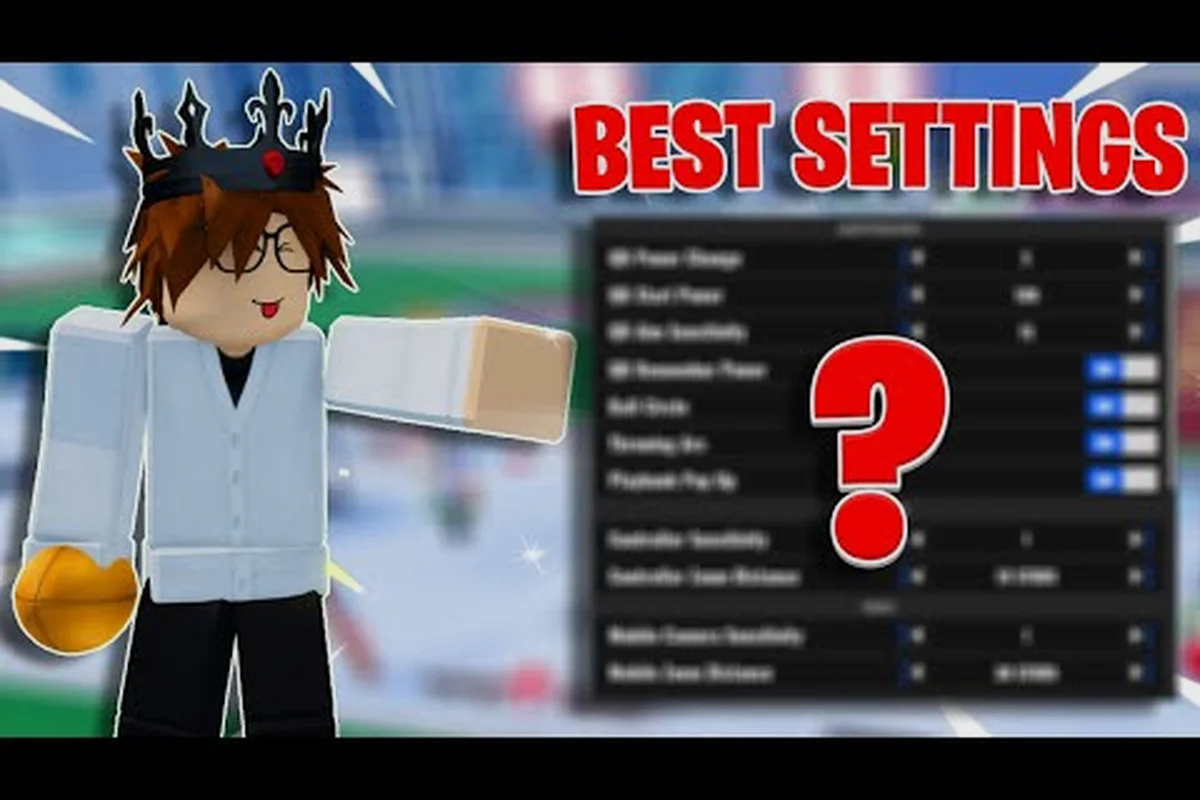
La configuración de cámara en NFL Universe Football hace más que cambiar el aspecto del campo: controla directamente qué tan pronto lees las rutas, qué tan limpio sigues los pases largos y qué tan rápido puedes mover la vista del quarterback a la línea lateral. La mayoría de los jugadores deja la vista predeterminada sin tocar y luego se pregunta por qué sigue perdiendo recepciones disputadas o por qué lo queman en rutas por la esquina. Esta guía desglosa exactamente los ajustes de cámara de NFL Universe Football que usan los jugadores de alto nivel, incluyendo curvas de sensibilidad, rangos de zoom y ángulos de transmisión que mantienen el balón visible entre el tráfico.
Comprendiendo las opciones principales de cámara
Antes de comenzar a cambiar valores, necesitas saber qué controla realmente cada deslizador. El sistema de cámara en NFL Universe Football se divide en tres grupos amplios: perspectiva de campo, comportamiento de seguimiento y respuesta de sensibilidad. La perspectiva de campo determina si ves la acción desde un ángulo de banda tipo transmisión, una vista detrás de la ofensiva o una vista cenital alejada. El comportamiento de seguimiento controla qué tan agresivamente la cámara sigue al portador del balón tras el snap, mientras que la respuesta de sensibilidad gobierna qué tan rápido la entrada manual del stick de cámara se traduce en movimiento en pantalla.
El preset predeterminado se inclina hacia una sensación cinematográfica de transmisión, que se ve genial en repeticiones pero crea problemas reales en juego en vivo. Debido a que el zoom predeterminado se sitúa demasiado cerca de la línea de scrimmage, pierdes de vista a los safeties rotando tarde, y las rutas profundas por la esquina desaparecen por la parte superior de la pantalla antes de que llegue el balón. Según pruebas de la comunidad, la mayoría de los jugadores que cambian a un ángulo ligeramente más alejado reportan lecturas más limpias sobre las defensas Cover 2 y Cover 3 dentro de sus primeros cinco partidos.
Aquí tienes una referencia rápida de lo que hace cada opción principal:
| Opción de cámara | Qué controla | Valor predeterminado | Rango recomendado |
|---|---|---|---|
| Field Zoom | Distancia desde la línea de scrimmage | 55 | 35–45 |
| Camera Height | Ángulo vertical sobre el campo | 50 | 60–70 |
| Tracking Speed | Qué tan rápido sigue la cámara al balón | 50 | 40–55 |
| Manual Sensitivity | Velocidad de respuesta del stick | 50 | 65–80 |
| Broadcast Angle | Vista de banda vs. detrás de la ofensiva | Sideline | Behind-Offense |
El ajuste Field Zoom es el cambio más impactante que puedes hacer. Bajarlo de 55 a alrededor de 40 aleja la cámara lo suficiente para ver tanto a los receptores externos como la formación de safeties sin hacer que los modelos de los jugadores sean demasiado pequeños para leer animaciones. Si juegas principalmente en ofensiva, un valor de zoom entre 38 y 42 te da el mejor equilibrio entre información previa al snap y seguimiento posterior al snap.
Construyendo un perfil de sensibilidad que coincida con tu posición
Los ajustes de sensibilidad en NFL Universe Football funcionan de manera diferente según si estás controlando al quarterback, a un jugador de posición de habilidad o a un defensor. Un wide receiver corriendo una ruta post profunda necesita una sensibilidad manual más rápida para ajustar la cámara a mitad de ruta, mientras que un linebacker leyendo las claves de carrera se beneficia de una vista más lenta y estable que no se sacuda cuando cambias de objetivo.
El deslizador Manual Sensitivity controla el movimiento de cámara de tu stick derecho independientemente del sistema de seguimiento automático. Configurarlo demasiado bajo hace imposible chequear a los defensores antes del snap, pero configurarlo demasiado alto causa sobrerreacción cuando intentas voltear tu vista de un hash al otro. La mayoría de los jugadores experimentados se ubica entre 65 y 75, con ajustes ligeros según su posición principal.
Recomendaciones de sensibilidad específicas por posición
Diferentes posiciones demandan diferente comportamiento de cámara porque la información que necesitas cambia según tu rol. Un quarterback necesita ver toda la secundaria antes del snap, mientras que un running back principalmente necesita leer los dos primeros niveles de la defensa. Así es como la comunidad ajusta la sensibilidad por posición:
| Posición | Manual Sensitivity | Tracking Speed | Field Zoom | Razón clave |
|---|---|---|---|---|
| Quarterback | 70–80 | 45–50 | 38–42 | Leer toda la secundaria pre-snap |
| Wide Receiver | 75–85 | 40–45 | 35–40 | Seguir el balón en el aire en rutas profundas |
| Running Back | 60–70 | 50–55 | 40–45 | Vista estable a través del hueco |
| Linebacker | 55–65 | 45–50 | 42–48 | Mantener a ambos guards y al back en cuadro |
| Defensive Back | 70–80 | 40–45 | 35–40 | Girar caderas y seguir al receptor |
El ajuste Tracking Speed a menudo se pasa por alto porque los jugadores asumen que más rápido siempre es mejor. En la práctica, una velocidad de seguimiento por encima de 55 hace que la cámara gire violentamente cuando el balón cambia de dirección en pantallas o reverses, lo que te desorienta en el momento exacto en que necesitas hacer un tackle. Mantener la velocidad de seguimiento entre 40 y 50 le da a la cámara automática suficiente capacidad de respuesta para seguir jugadas normales sin reaccionar de más a los cambios de dirección.
Cómo probar tu sensibilidad sin arruinar partidas Ranked
Nunca deberías experimentar con nuevos ajustes en una partida Ranked donde las apuestas son altas. En su lugar, carga un servidor privado o un partido casual de Park y ejecuta un ejercicio simple: llama cuatro verticales, ejecuta el snap e intenta seguir al receptor exterior en el hash izquierdo desde la suelta hasta el punto de recepción. Si pierdes el balón en el aire, tu sensibilidad manual es demasiado baja o tu zoom está demasiado cerrado. Si la cámara sobrerreacciona y tienes que corregir, tu sensibilidad es demasiado alta.
Repite este ejercicio cinco veces, luego ajusta un deslizador cinco puntos y repite. Debido a que la curva de respuesta de sensibilidad en NFL Universe Football es lineal en lugar de exponencial, los cambios pequeños producen resultados predecibles. La mayoría de los jugadores encuentran su ajuste ideal dentro de dos o tres ciclos de ajuste usando este método.
Optimizando el Field Zoom para un seguimiento limpio del balón
La queja más grande de los jugadores nuevos es perder de vista el balón en los pases profundos. Casi siempre se reduce a que el Field Zoom está demasiado cerrado combinado con un ángulo de cámara que se inclina demasiado bajo hacia el suelo. Cuando la cámara se sitúa cerca del campo, el balón sale por la parte superior del marco visible antes de que el receptor siquiera gire la cabeza, forzándote a adivinar dónde caerá el pase.
Una vista más alejada resuelve esto al mantener todo el árbol de rutas visible desde el snap hasta la recepción. La desventaja es que los modelos de los jugadores se encogen, lo que hace que las lecturas de animación sutiles —como un defensor cortando una ruta curl— sean ligeramente más difíciles de detectar. Esta es la razón por la que los mejores ajustes de cámara en NFL Universe Football dependen de la posición en lugar de ser universales.
La ventaja del ángulo detrás de la ofensiva
Cambiar del ángulo de banda de transmisión predeterminado a la vista detrás de la ofensiva cambia cómo procesas el campo. Desde detrás del quarterback, toda la defensa se extiende frente a ti, lo que hace que leer las coberturas sea dramáticamente más fácil. Puedes ver ambos safeties, ambos corners y la profundidad de los linebackers todos a la vez sin necesidad de paneo.
La desventaja es que pierdes la perspectiva de banda en carreras externas y pantallas, donde el ángulo de transmisión muestra el desarrollo del bloqueo con mayor claridad. La mayoría de los jugadores ofensivos aceptan esta desventaja porque las lecturas de cobertura previas al snap importan más que el detalle de bloqueo posterior al snap. Los jugadores defensivos, sin embargo, a menudo se quedan en el ángulo de banda porque muestra toda la formación ofensiva sin que el cuerpo del quarterback bloquee la vista.
| Ángulo de vista | Mejor para | Debilidad | Zoom recomendado |
|---|---|---|---|
| Behind-Offense | Lecturas de QB, seguimiento de rutas | Detalle de bloqueo en carrera externa | 38–42 |
| Sideline Broadcast | Defensa, jugadas de carrera | Seguimiento de pase profundo | 40–45 |
| Overhead | Llamar jugadas, aprender jugadas | Detalle del modelo del jugador | 45–50 |
El ángulo Overhead rara vez se usa en juego competitivo pero sirve como una excelente herramienta de aprendizaje cuando estás memorizando un nuevo playbook. Como muestra los 22 jugadores desde una perspectiva cenital, puedes ver exactamente cómo se desarrollan las rutas y dónde aparecen las ventanas abiertas. Una vez que entiendes la jugada, vuelve a la vista detrás de la ofensiva para la ejecución real.
Configurando un servidor privado para probar la cámara
Probar ajustes de cámara en partidos en vivo es ineficiente porque no puedes pausar, reiniciar o controlar la apariencia defensiva. Un servidor privado te da un entorno controlado donde puedes ejecutar la misma jugada repetidamente contra una defensa estática mientras ajustas deslizadores entre repeticiones. Aquí es también donde la guía de servidor privado de NFL Universe Football se vuelve esencial para los jugadores que quieren practicar escenarios específicos sin la presión del matchmaking.
Crear un servidor privado en NFL Universe Football es sencillo. Desde el menú principal, selecciona la pestaña Play y luego elige Private Server de la lista de modos. Puedes configurar el servidor como solo por invitación, lo que evita que jugadores aleatorios se unan mientras pruebas. La mayoría de los jugadores usan servidores privados para tres propósitos: ajuste de cámara, memorización de playbook y ejecución de ejercicios con amigos antes de entrar a partidos Ranked.
Configuración paso a paso del servidor privado
Configurar un servidor privado toma menos de dos minutos una vez que sabes dónde están las opciones. El proceso es idéntico en todas las plataformas, aunque las etiquetas de los botones pueden variar ligeramente según tu dispositivo.
-
Abre el menú principal y navega a la sección Play.
-
Selecciona Private Server de los modos de juego disponibles.
-
Elige Create Server y configura la privacidad como Invite Only.
-
Ajusta la configuración del partido — duración de cuartos, dificultad y reloj de jugada — según tus necesidades de prueba.
-
Copia el código de invitación del servidor y compártelo con amigos si quieres pruebas cooperativas.
Una vez dentro, puedes pausar en cualquier momento, reiniciar la posición del balón y ejecutar la misma jugada una y otra vez. Esta repetición es cómo los jugadores desarrollan memoria muscular para los ajustes de cámara, porque puedes aislar una variable a la vez sin que el caos de un partido en vivo interfiera con tus observaciones.
Coordinando los ajustes de cámara con amigos y crews
Cuando juegas con amigos, los ajustes de cámara se convierten en un tema de coordinación tanto como de preferencia personal. Si tu quarterback usa una vista detrás de la ofensiva con zoom alejado mientras tu wide receiver juega con un ángulo de banda cerrado, leerán la misma jugada de manera diferente y tomarán decisiones contradictorias. Esta es la razón por la que entender cómo jugar con amigos en NFL Universe Football incluye alinear tus configuraciones visuales antes de hacer cola juntos.
El enfoque más simple es estandarizar en un perfil de cámara para todo el escuadrón. La mayoría de los crews competitivos usan los mismos valores de Field Zoom y Camera Height para que cada jugador vea el mismo espaciado y profundidad. La sensibilidad individual aún puede variar según la posición, pero la perspectiva principal debe coincidir. Cuando todos ven el mismo campo, el tiempo de las rutas y las rotaciones defensivas se vuelven predecibles.
Creando un crew con un estándar de cámara compartido
Si te tomas en serio el juego coordinado, crear un crew es la mejor manera de fijar una configuración compartida. El proceso para cómo crear un crew en NFL Universe Football es simple, pero el valor estratégico viene de lo que haces después de que el crew existe. Un crew te da un grupo persistente con progresión compartida, facilitando estandarizar ajustes y practicar juntos.
Para crear un crew, abre el menú Social desde el lobby principal y selecciona Crews. Desde allí, elige Create Crew, nombra a tu grupo y establece una política de reclutamiento. Una vez que tu crew esté activo, puedes publicar tus ajustes de cámara recomendados en la descripción del crew o fijarlos en el chat del crew. Los nuevos miembros pueden copiar los valores exactos antes de su primer partido, eliminando el período de ajuste que normalmente frena a los equipos improvisados.
| Ajuste del crew | Por qué importa para la coordinación de cámara |
|---|---|
| Valor de zoom compartido | Todos ven el mismo espaciado y profundidad |
| Rangos de sensibilidad por posición | Permite ajuste específico de rol dentro de un estándar |
| Acceso a servidor de práctica | Permite a nuevos miembros practicar ajustes antes de partidos en vivo |
| Publicación de ajustes fijada | Referencia rápida para todos los miembros |
El servidor de práctica del crew es donde realmente ocurre la coordinación. Ejecuta ejercicios de siete contra siete con el mismo perfil de cámara, y verás rápidamente qué jugadores luchan con la vista y necesitan ajustes individuales. Como todos trabajan desde la misma base, arreglar el problema de seguimiento de un jugador no desajusta al resto del escuadrón.
Aplicando ajustes de cámara a diferentes modos de juego
No todos los modos premian la misma configuración de cámara. Los partidos de Park tienden a ser más rápidos y caóticos, lo que favorece un zoom ligeramente más cerrado que mantiene los modelos de los jugadores lo suficientemente grandes para leer cortes rápidos. Los partidos Ranked, por el contrario, premian la vista alejada porque la información previa al snap importa más que el detalle de animación. Entender cómo jugar Park en NFL Universe Football significa adaptar tu cámara al tempo del modo.
En el modo Park, el campo más corto y el ritmo más rápido hacen que el ángulo detrás de la ofensiva sea menos útil, porque las jugadas se desarrollan tan rápido que rara vez tienes tiempo para escanear toda la secundaria. Un zoom de rango medio con un ángulo de cámara ligeramente más alto funciona mejor aquí, manteniendo la acción legible sin sacrificar velocidad de reacción. Muchos jugadores de Park también suben su sensibilidad manual entre cinco y diez puntos para seguir los cambios de dirección más rápidos.
Prioridades de cámara en modo Ranked
El juego Ranked premia la información sobre la velocidad de reacción. Como los oponentes ejecutan esquemas defensivos más complejos y disfrazan las coberturas, necesitas la vista detrás de la ofensiva con zoom alejado para leer rotaciones antes del snap. La desventaja en el tamaño del modelo vale la pena, porque perder una rotación de un safety te cuesta un turnover, mientras que un modelo de jugador ligeramente más pequeño solo te cuesta una fracción de segundo en las lecturas de animación.
Los jugadores que suben en la escalera Ranked consistentemente reportan que los ajustes de cámara son una de las primeras cosas que optimizan después de aprender lo básico. Si todavía estás trabajando en los fundamentos, la guía para principiantes cubre mecánicas de lanzamiento y recepción que combinan bien con una configuración de cámara adecuada. Una vez que tus mecánicas sean sólidas, la cámara se convierte en la diferencia entre ver al receptor abierto y lanzar a ciegas.
Preguntas Frecuentes
¿Cuáles son los mejores ajustes de cámara de NFL Universe Football para principiantes?
Comienza con Field Zoom en 42, Camera Height en 65 y Manual Sensitivity en 70. Esto te da una vista equilibrada detrás de la ofensiva que muestra toda la secundaria sin hacer que los modelos de los jugadores sean demasiado pequeños. Deja Tracking Speed en 50 hasta que desarrolles una sensación de cómo se comporta la cámara automática.
¿Cómo dejo de perder el balón en los pases profundos?
Baja tu Field Zoom entre 35 y 40 y cambia al ángulo detrás de la ofensiva. La vista alejada mantiene el balón en cuadro desde la suelta hasta el punto de recepción, mientras que el ángulo detrás de la ofensiva muestra todo el árbol de rutas. Si aún pierdes el balón, sube Manual Sensitivity cinco puntos y prueba de nuevo en un servidor privado.
¿Puedo usar diferentes ajustes de cámara para ofensiva y defensa?
Sí, y la mayoría de los jugadores competitivos lo hacen. Los jugadores ofensivos generalmente prefieren el ángulo detrás de la ofensiva con un zoom alrededor de 40, mientras que los jugadores defensivos a menudo se quedan en el ángulo de banda de transmisión para leer la formación ofensiva completa. Puedes cambiar presets entre posesiones, aunque el juego no cambia automáticamente según la posesión.
¿Los ajustes de cámara afectan el rendimiento del juego?
Los ajustes de cámara no cambian los atributos del jugador ni las mecánicas del juego, pero afectan significativamente tu capacidad para leer jugadas y reaccionar a tiempo. Una cámara mal configurada te hace llegar tarde a los lanzamientos y tackles, lo que se siente como un problema de rendimiento aunque las estadísticas subyacentes no cambien. Optimizar tu vista es una de las formas más rápidas de mejorar sin grindear.
¿Cómo pruebo los ajustes de cámara sin perder partidas Ranked?
Crea un servidor privado y ejecuta la misma jugada repetidamente mientras ajustas un deslizador a la vez. Este entorno controlado te permite aislar variables como Field Zoom y Manual Sensitivity sin la presión del matchmaking. La guía de wide receiver incluye ejercicios de route running que funcionan bien para probar la cámara.