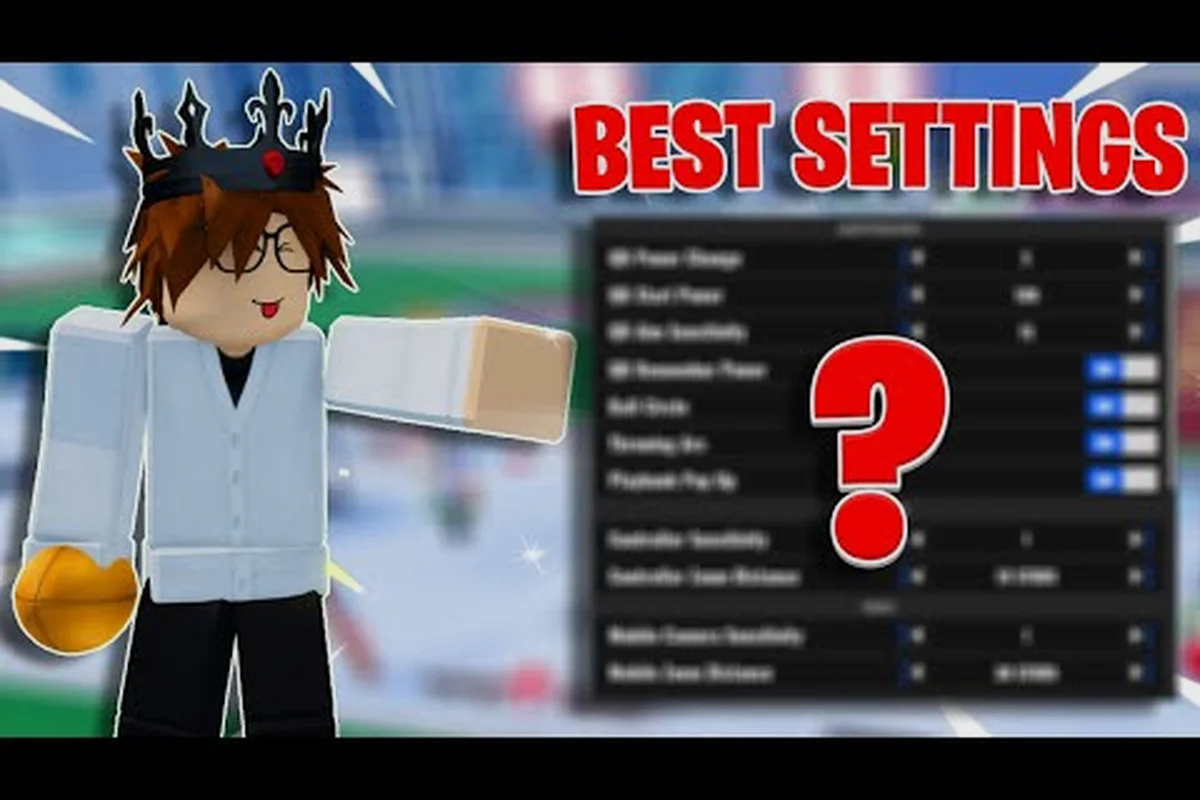
A configuração da sua câmera no NFL Universe Football faz mais do que mudar a aparência do campo — ela controla diretamente a velocidade com que você lê as rotas, a limpeza com que acompanha passes longos e a rapidez com que consegue alternar o olhar do quarterback para a lateral. A maioria dos jogadores deixa a visualização padrão intocada e depois se pergunta por que continuam perdendo disputas de bola ou sendo queimados em rotas para a lateral. Este guia detalha as configurações exatas de câmera do NFL Universe Football que jogadores de alto nível utilizam, incluindo curvas de sensibilidade, faixas de zoom e ângulos de transmissão que mantêm a bola visível em meio ao tráfego.
Entendendo as Opções Principais de Câmera
Antes de começar a alterar valores, você precisa saber o que cada controle deslizante realmente controla. O sistema de câmera no NFL Universe Football se divide em três grandes grupos: perspectiva de campo, comportamento de acompanhamento e resposta de sensibilidade. A perspectiva de campo determina se você vê a ação de um ângulo de transmissão pela lateral, uma visão atrás do ataque ou uma visão aérea ampliada. O comportamento de acompanhamento controla a intensidade com que a câmera segue o portador da bola após o snap, enquanto a resposta de sensibilidade governa a velocidade com que a entrada manual do seu direcional de câmera se traduz em movimento na tela.
A predefinição padrão tende a um estilo cinematográfico de transmissão, o que fica ótimo em replays, mas cria problemas reais em jogo ao vivo. Como o zoom padrão fica muito próximo da linha de scrimmage, você perde de vista os safeties rotacionando atrasados, e as rotas profundas para a lateral somem no topo da tela antes da bola chegar. De acordo com testes da comunidade, a maioria dos jogadores que muda para um ângulo ligeiramente afastado relata leituras mais limpas em conchas de Cover 2 e Cover 3 dentro de seus primeiros cinco jogos.
Aqui está uma referência rápida do que cada opção principal faz:
| Opção de Câmera | O que Controla | Valor Padrão | Faixa Recomendada |
|---|---|---|---|
| Zoom de Campo | Distância da linha de scrimmage | 55 | 35–45 |
| Altura da Câmera | Ângulo vertical acima do campo | 50 | 60–70 |
| Velocidade de Acompanhamento | Quão rápido a câmera segue a bola | 50 | 40–55 |
| Sensibilidade Manual | Velocidade de resposta do direcional | 50 | 65–80 |
| Ângulo de Transmissão | Visão lateral vs. atrás do ataque | Lateral | Atrás do Ataque |
A configuração de Zoom de Campo é a mudança mais impactante que você pode fazer. Reduzi-la de 55 para cerca de 40 afasta a câmera o suficiente para ver tanto os recebedores externos quanto a concha de safety, sem tornar os modelos dos jogadores pequenos demais para ler animações. Se você joga principalmente no ataque, um valor de zoom entre 38 e 42 oferece o melhor equilíbrio entre informação pré-snap e acompanhamento pós-snap.
Construindo um Perfil de Sensibilidade que Combina com Sua Posição
As configurações de sensibilidade no NFL Universe Football funcionam de maneira diferente dependendo se você está controlando o quarterback, um jogador de posição de habilidade ou um defensor. Um wide receiver correndo um post profundo precisa de uma sensibilidade manual mais rápida para ajustar a câmera no meio da rota, enquanto um linebacker lendo chaves de corrida se beneficia de uma visão mais lenta e estável que não sacode quando você troca de alvo.
O controle deslizante de Sensibilidade Manual controla o movimento da câmera pelo seu direcional direito de forma independente do sistema automático de acompanhamento. Defini-lo muito baixo torna impossível conferir os defensores antes do snap, mas defini-lo muito alto causa ultrapassagem quando você tenta mudar sua visão de um hash para o outro. A maioria dos jogadores experientes fica entre 65 e 75, com pequenos ajustes baseados em sua posição principal.
Recomendações de Sensibilidade Específicas por Posição
Diferentes posições exigem comportamentos de câmera diferentes porque a informação que você precisa muda conforme seu papel. Um quarterback precisa ver toda a secundária pré-snap, enquanto um running back precisa principalmente ler os dois primeiros níveis da defesa. Veja como a comunidade ajusta a sensibilidade por posição:
| Posição | Sensibilidade Manual | Velocidade de Acompanhamento | Zoom de Campo | Motivo Principal |
|---|---|---|---|---|
| Quarterback | 70–80 | 45–50 | 38–42 | Ler a secundária completa pré-snap |
| Wide Receiver | 75–85 | 40–45 | 35–40 | Acompanhar a bola no ar em rotas profundas |
| Running Back | 60–70 | 50–55 | 40–45 | Visão estável através do buraco |
| Linebacker | 55–65 | 45–50 | 42–48 | Manter os dois guards e o back no quadro |
| Defensive Back | 70–80 | 40–45 | 35–40 | Girar os quadris e acompanhar o receiver |
A configuração de Velocidade de Acompanhamento é frequentemente negligenciada porque os jogadores assumem que mais rápido é sempre melhor. Na prática, uma velocidade de acompanhamento acima de 55 faz a câmera girar violentamente quando a bola muda de direção em screens ou reverses, o que desorienta você exatamente no momento em que precisa fazer o tackle. Manter a velocidade de acompanhamento entre 40 e 50 dá à câmera automática responsividade suficiente para acompanhar jogadas normais sem reagir exageradamente a cutbacks.
Como Testar Sua Sensibilidade Sem Arruinar Partidas Ranqueadas
Você nunca deve experimentar novas configurações em uma partida ranqueada onde a pressão é alta. Em vez disso, entre em um servidor privado ou em um jogo casual de park e execute um drill simples: chame quatro verticais, faça o snap e tente acompanhar o recebedor externo no hash esquerdo do lançamento ao ponto de recepção. Se você perder a bola no ar, sua sensibilidade manual está muito baixa ou seu zoom está muito apertado. Se a câmera ultrapassar e você tiver que corrigir voltando, sua sensibilidade está muito alta.
Repita esse drill cinco vezes e depois ajuste um controle deslizante em cinco pontos e repita. Como a curva de resposta de sensibilidade no NFL Universe Football é linear em vez de exponencial, pequenas mudanças produzem resultados previsíveis. A maioria dos jogadores encontra sua configuração ideal dentro de dois ou três ciclos de ajuste usando este método.
Otimizando o Zoom de Campo para um Acompanhamento Limpo da Bola
A maior queixa de novos jogadores é perder a visão da bola em passes profundos. Isso quase sempre se resume ao Zoom de Campo estar muito apertado, combinado com um ângulo de câmera que se inclina muito baixo em relação ao chão. Quando a câmera fica próxima ao campo, a bola sai pelo topo do quadro visível antes mesmo de o recebedor virar a cabeça, forçando você a adivinhar onde o passe vai cair.
Uma visão mais afastada resolve isso mantendo toda a árvore de rotas visível do snap à recepção. A contrapartida é que os modelos dos jogadores diminuem, o que torna leituras sutis de animação — como um defensor quebrando para uma rota de curl — ligeiramente mais difíceis de detectar. É por isso que as melhores configurações de câmera no NFL Universe Football são dependentes da posição, em vez de universais.
A Vantagem do Ângulo Atrás do Ataque
Mudar do ângulo de transmissão lateral padrão para a visão atrás do ataque muda como você processa o campo. De trás do quarterback, toda a defesa se abre à sua frente, o que torna a leitura de conchas de cobertura dramaticamente mais fácil. Você consegue ver os dois safeties, os dois corners e a profundidade do linebacker de uma vez, sem precisar girar a câmera.
A desvantagem é que você perde a perspectiva lateral em corridas externas e screens, onde o ângulo de transmissão mostra o desenvolvimento dos bloqueios com mais clareza. A maioria dos jogadores ofensivos aceita essa troca porque as leituras de cobertura pré-snap importam mais do que detalhes de bloqueio pós-snap. Jogadores defensivos, no entanto, frequentemente permanecem no ângulo lateral porque ele mostra toda a formação ofensiva sem o corpo do quarterback bloqueando a visão.
| Ângulo de Visão | Melhor Para | Fraqueza | Zoom Recomendado |
|---|---|---|---|
| Atrás do Ataque | Leituras de QB, acompanhamento de rota | Detalhe de bloqueio em corrida externa | 38–42 |
| Transmissão Lateral | Defesa, jogadas de corrida | Acompanhamento de passe profundo | 40–45 |
| Visão Aérea | Chamada de jogadas, aprendizado de jogadas | Detalhe do modelo do jogador | 45–50 |
O ângulo Visão Aérea raramente é usado em jogo competitivo, mas serve como uma excelente ferramenta de aprendizado quando você está memorizando um novo playbook. Como ele mostra todos os 22 jogadores de uma perspectiva de cima para baixo, você consegue ver exatamente como as rotas se desenvolvem e onde as janelas abertas aparecem. Depois de entender a jogada, volte para atrás do ataque para a execução real.
Configurando um Servidor Privado para Testes de Câmera
Testar configurações de câmera em jogos ao vivo é ineficiente porque você não pode pausar, reiniciar ou controlar a aparência defensiva. Um servidor privado oferece um ambiente controlado onde você pode executar a mesma jogada repetidamente contra uma defesa estática enquanto ajusta os controles deslizantes entre as repetições. É também aqui que o guia de servidor privado do NFL Universe Football se torna essencial para jogadores que querem treinar cenários específicos sem a pressão do matchmaking.
Criar um servidor privado no NFL Universe Football é simples. No menu principal, selecione a aba Play e depois escolha Private Server na lista de modos. Você pode definir o servidor como somente-convidados, o que impede que jogadores aleatórios entrem enquanto você testa. A maioria dos jogadores usa servidores privados para três finalidades: ajuste de câmera, memorização de playbook e execução de drills com amigos antes de entrar em partidas ranqueadas.
Configuração Passo a Passo do Servidor Privado
Configurar um servidor privado leva menos de dois minutos depois que você sabe onde as opções ficam. O processo é idêntico em todas as plataformas, embora os rótulos dos botões possam mudar levemente dependendo do seu dispositivo.
-
Abra o menu principal e navegue até a seção Play.
-
Selecione Private Server entre os modos de jogo disponíveis.
-
Escolha Create Server e defina a privacidade como Invite Only.
-
Ajuste as configurações da partida — duração dos quartos, dificuldade e tempo de snap — conforme suas necessidades de teste.
-
Copie o código de convite do servidor e compartilhe com amigos se quiser testes cooperativos.
Uma vez dentro, você pode pausar a qualquer momento, reiniciar a posição da bola e executar a mesma jogada repetidamente. Essa repetição é como os jogadores desenvolvem memória muscular para ajustes de câmera, porque você consegue isolar uma variável por vez sem o caos de uma partida ao vivo interferir em suas observações.
Coordenando Configurações de Câmera com Amigos e Crews
Quando você joga com amigos, as configurações de câmera se tornam uma questão de coordenação tanto quanto de preferência pessoal. Se o seu quarterback usa uma visão atrás do ataque mais afastada enquanto o seu wide receiver joga em um ângulo lateral apertado, vocês lerão a mesma jogada de forma diferente e tomarão decisões conflitantes. É por isso que entender como jogar com amigos no NFL Universe Football inclui alinhar suas configurações visuais antes de entrarem na fila juntos.
A abordagem mais simples é padronizar em um único perfil de câmera para todo o grupo. A maioria das crews competitivas utiliza os mesmos valores de Zoom de Campo e Altura da Câmera, de modo que cada jogador vê o mesmo espaçamento e profundidade. A sensibilidade individual ainda pode variar com base na posição, mas a perspectiva principal deve ser igual. Quando todos veem o mesmo campo, o tempo das rotas e as rotações defensivas se tornam previsíveis.
Criando uma Crew com um Padrão de Câmera Compartilhado
Se você leva a sério o jogo coordenado, criar uma crew é a melhor forma de fixar uma configuração compartilhada. O processo de como criar uma crew no NFL Universe Football é simples, mas o valor estratégico vem do que você faz depois que a crew existe. Uma crew dá a você um grupo persistente com progressão compartilhada, facilitando a padronização das configurações e a prática em conjunto.
Para criar uma crew, abra o menu Social no lobby principal e selecione Crews. Em seguida, escolha Create Crew, dê um nome ao seu grupo e defina uma política de recrutamento. Depois que sua crew estiver ativa, você pode publicar suas configurações de câmera recomendadas na descrição da crew ou fixá-las no chat da crew. Novos membros podem copiar os valores exatos antes do primeiro jogo, eliminando o período de ajuste que normalmente atrasa grupos montados de última hora.
| Configuração da Crew | Por que Importa para a Coordenação de Câmera |
|---|---|
| Valor de Zoom Compartilhado | Todos veem o mesmo espaçamento e profundidade |
| Faixas de Sensibilidade por Posição | Permite ajuste específico de função dentro de um padrão |
| Acesso ao Servidor de Treino | Permite que novos membros treinem configurações antes de jogos ao vivo |
| Post Fixado de Configurações | Referência rápida para todos os membros |
O servidor de treino da crew é onde a coordenação realmente acontece. Execute drills de sete contra sete com o mesmo perfil de câmera, e você verá rapidamente quais jogadores têm dificuldades com a visão e precisam de ajustes individuais. Como todos estão trabalhando a partir da mesma base, corrigir o problema de acompanhamento de um jogador não desorganiza o restante do grupo.
Aplicando Configurações de Câmera a Diferentes Modos de Jogo
Nem todo modo recompensa a mesma configuração de câmera. Jogos de Park tendem a ser mais rápidos e caóticos, o que favorece um zoom um pouco mais apertado que mantém os modelos dos jogadores grandes o suficiente para ler cortes rápidos. Partidas ranqueadas, em contrapartida, recompensam a visão mais afastada porque a informação pré-snap importa mais do que o detalhe da animação. Entender como jogar park no NFL Universe Football significa adaptar sua câmera ao ritmo do modo.
No modo Park, o campo menor e o ritmo mais rápido tornam o ângulo atrás do ataque menos útil, porque as jogadas se desenvolvem tão rapidamente que você raramente tem tempo para escanear toda a secundária. Um zoom de faixa média com um ângulo de câmera ligeiramente mais alto funciona melhor aqui, mantendo a ação legível sem sacrificar a velocidade de reação. Muitos jogadores de park também aumentam sua sensibilidade manual em cinco a dez pontos para acompanhar as mudanças de direção mais rápidas.
Prioridades de Câmera no Modo Ranqueado
O jogo ranqueado recompensa informação em vez de velocidade de reação. Como os adversários executam esquemas defensivos mais complexos e disfarçam as coberturas, você precisa da visão atrás do ataque mais afastada para ler as rotações antes do snap. A troca no tamanho dos modelos vale a pena, porque perder uma rotação de safety custa um turnover, enquanto um modelo de jogador ligeiramente menor custa apenas uma fração de segundo nas leituras de animação.
Jogadores que sobem na classificação de forma consistente relatam que as configurações de câmera estão entre as primeiras coisas que otimizam depois de aprender o básico. Se você ainda está passando pelos fundamentos, o guia de iniciante cobre mecânicas de passe e recepção que combinam bem com uma configuração de câmera adequada. Quando suas mecânicas estiverem sólidas, a câmera se torna a diferença entre ver o recebedor aberto e lançar às cegas.
Perguntas Frequentes
Quais são as melhores configurações de câmera do NFL Universe Football para iniciantes?
Comece com Zoom de Campo em 42, Altura da Câmera em 65 e Sensibilidade Manual em 70. Isso fornece uma visão equilibrada atrás do ataque que mostra toda a secundária sem tornar os modelos dos jogadores pequenos demais. Deixe a Velocidade de Acompanhamento em 50 até desenvolver uma noção de como a câmera automática se comporta.
Como faço para parar de perder a bola em passes profundos?
Reduza o Zoom de Campo para entre 35 e 40 e mude para o ângulo atrás do ataque. A visão mais afastada mantém a bola no quadro do lançamento ao ponto de recepção, enquanto o ângulo atrás do ataque mostra toda a árvore de rotas. Se você ainda perder a bola, aumente a Sensibilidade Manual em cinco pontos e teste novamente em um servidor privado.
Posso usar configurações de câmera diferentes para ataque e defesa?
Sim, e a maioria dos jogadores competitivos faz isso. Jogadores ofensivos geralmente preferem o ângulo atrás do ataque com um zoom em torno de 40, enquanto jogadores defensivos frequentemente ficam no ângulo de transmissão lateral para ler a formação ofensiva completa. Você pode alternar predefinições entre as campanhas, embora o jogo não alterne automaticamente com base na posse.
As configurações de câmera afetam o desempenho no jogo?
As configurações de câmera não mudam os atributos dos jogadores ou as mecânicas do jogo, mas afetam significativamente sua capacidade de ler jogadas e reagir a tempo. Uma câmera mal configurada faz você chegar atrasado em passes e tackles, o que parece um problema de desempenho mesmo que as estatísticas subjacentes não tenham mudado. Otimizar sua visão é uma das formas mais rápidas de melhorar sem grindar.
Como testo configurações de câmera sem perder partidas ranqueadas?
Crie um servidor privado e execute a mesma jogada repetidamente enquanto ajusta um controle deslizante por vez. Esse ambiente controlado permite isolar variáveis como Zoom de Campo e Sensibilidade Manual sem a pressão do matchmaking. O guia de wide receiver inclui drills de execução de rotas que funcionam bem para testes de câmera.